
Mejores ajustes para el rendimiento de Xuper TV
August 31, 2026 (4 weeks ago)
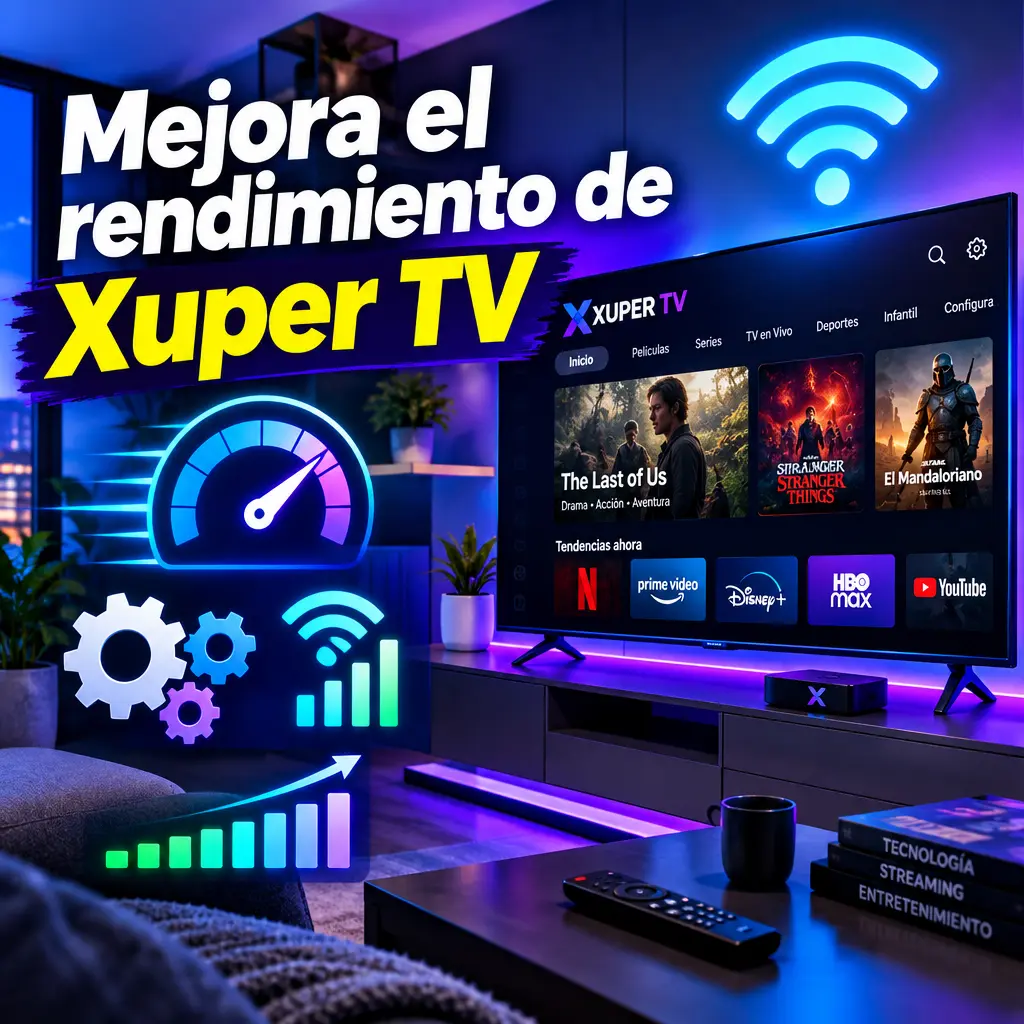
Xuper TV es una aplicación pensada para ver televisión en vivo, películas y series en distintos dispositivos, con acceso a contenido bajo demanda. Para disfrutarla bien, no basta con instalarla y abrirla. La calidad de imagen, la estabilidad de la reproducción y la rapidez al cambiar de canal dependen mucho de la configuración del dispositivo, la conexión a internet y los ajustes internos de la aplicación. Con algunos cambios sencillos, puedes reducir cortes, mejorar la carga del contenido y conseguir una experiencia mucho más fluida.
1. Ajusta la calidad de reproducción según tu conexión
Uno de los errores más comunes es usar siempre la calidad más alta, aunque la conexión no sea estable. Si tienes una red rápida pero con variaciones, puede que el contenido se detenga cada pocos minutos. En Xuper TV conviene elegir una calidad que tu conexión pueda mantener de forma constante.
- Calidad automática: es una buena opción si tu conexión cambia durante el día. La aplicación adapta la imagen según la velocidad disponible.
- Calidad media: recomendable para redes domésticas normales, especialmente si varias personas usan internet al mismo tiempo.
- Calidad alta: ideal si tienes fibra óptica estable, buena señal y pocos dispositivos conectados.
Si notas pausas frecuentes, baja un nivel la calidad antes de culpar a la aplicación. Muchas veces, una reproducción estable en calidad media se ve mejor que una calidad alta con interrupciones constantes.
2. Usa una conexión por cable cuando sea posible
Si ves Xuper TV en un televisor inteligente, caja multimedia o consola, la conexión por cable de red suele ser más estable que la red inalámbrica. La red inalámbrica puede sufrir interferencias por paredes, distancia, otros aparatos electrónicos o demasiados dispositivos conectados.
- Conecta el dispositivo directamente al enrutador con un cable de red si está cerca.
- Si usas red inalámbrica, intenta colocar el dispositivo cerca del enrutador.
- Evita ubicar el enrutador detrás del televisor, dentro de muebles cerrados o cerca de microondas.
- Reinicia el enrutador cada cierto tiempo para liberar errores temporales de conexión.
Para televisión en vivo, la estabilidad es más importante que la velocidad máxima. Una conexión constante evita saltos, retrasos en los canales y pérdidas de señal durante eventos en directo.
3. Limpia la memoria caché de la aplicación
Con el uso diario, Xuper TV puede acumular archivos temporales. Estos ayudan a cargar contenido más rápido, pero si se acumulan demasiado, pueden causar lentitud, errores al abrir canales o cierres inesperados.
- Abre los ajustes del dispositivo.
- Busca la sección de aplicaciones.
- Selecciona Xuper TV.
- Entra en almacenamiento.
- Elige la opción para borrar memoria caché.
No es necesario borrar los datos de la aplicación a menos que tengas problemas graves, ya que eso puede cerrar tu sesión o eliminar preferencias guardadas. Borrar solo la memoria caché suele ser suficiente para mejorar el rendimiento sin perder configuración importante.
4. Cierra aplicaciones en segundo plano
En móviles, tabletas, televisores inteligentes y cajas de televisión, otras aplicaciones abiertas pueden consumir memoria, procesador y conexión. Esto afecta directamente a Xuper TV, sobre todo en dispositivos con poca capacidad.
- Cierra aplicaciones que no estés usando antes de abrir Xuper TV.
- Evita descargas grandes mientras ves contenido.
- No mantengas juegos, navegadores o aplicaciones pesadas abiertas al mismo tiempo.
- Reinicia el dispositivo si notas lentitud general.
Un reinicio rápido puede liberar memoria y resolver fallos temporales. Es una de las soluciones más simples, pero también una de las más efectivas cuando la aplicación empieza a responder lento.
5. Mantén Xuper TV y el sistema actualizados
Las actualizaciones no solo agregan funciones. También corrigen errores, mejoran la compatibilidad con dispositivos y optimizan la reproducción. Si usas una versión antigua de Xuper TV, puede que tengas problemas que ya fueron solucionados en versiones recientes.
- Revisa si hay una nueva versión de Xuper TV disponible.
- Actualiza el sistema operativo del dispositivo cuando sea posible.
- Comprueba que los servicios básicos del dispositivo estén al día.
- Después de actualizar, reinicia el equipo para aplicar bien los cambios.
En televisores inteligentes antiguos, mantener el sistema actualizado puede marcar una gran diferencia. Si el dispositivo ya no recibe actualizaciones, puede ser mejor usar una caja multimedia más reciente para obtener mejor rendimiento.
6. Configura correctamente el búfer de reproducción
Algunas versiones o dispositivos permiten ajustar el tiempo de carga previa, también conocido como búfer. Este ajuste determina cuántos segundos de contenido se cargan antes de reproducir. Un búfer más largo puede reducir cortes, aunque el canal tarde un poco más en iniciar.
- Búfer corto: cambia de canal más rápido, pero puede cortar si la conexión es irregular.
- Búfer medio: buen equilibrio entre velocidad y estabilidad.
- Búfer largo: recomendado para conexiones inestables o redes compartidas.
Si ves mucho contenido en vivo, un búfer medio suele ser la mejor opción. Para películas o series bajo demanda, puedes usar un búfer más largo si prefieres evitar interrupciones.
7. Reduce la carga visual del dispositivo
En algunos televisores y dispositivos económicos, las animaciones, fondos activos y efectos visuales del sistema pueden afectar el rendimiento. Aunque parezcan detalles pequeños, consumen recursos que podrían usarse para reproducir mejor el contenido.
- Desactiva fondos animados si el dispositivo lo permite.
- Reduce efectos visuales en los ajustes de accesibilidad o pantalla.
- Evita tener demasiadas aplicaciones instaladas si no las usas.
- Libera espacio de almacenamiento para que el sistema trabaje con más comodidad.
Un dispositivo con poco espacio libre suele funcionar peor. Intenta mantener al menos una parte del almacenamiento disponible. Esto ayuda a que Xuper TV cargue menús, listas y contenido sin tanta demora.
8. Elige el dispositivo adecuado para ver Xuper TV
No todos los dispositivos ofrecen el mismo rendimiento. Un móvil reciente puede funcionar mejor que un televisor inteligente antiguo. Una caja multimedia moderna puede ser más estable que una aplicación instalada directamente en un televisor de hace varios años.
- Para uso diario, elige un dispositivo con buena memoria y procesador actualizado.
- Si tu televisor es lento, considera usar un dispositivo externo.
- Evita equipos con almacenamiento casi lleno.
- Comprueba que el dispositivo sea compatible con la resolución que quieres usar.
También es importante usar un cable de imagen de buena calidad si conectas una caja externa al televisor. Un cable defectuoso puede causar parpadeos, pérdida de imagen o problemas de sonido.
9. Optimiza tu red doméstica
Si varias personas usan internet al mismo tiempo, Xuper TV puede verse afectado. Videollamadas, descargas, juegos en línea y copias de seguridad en la nube consumen ancho de banda. Para mejorar la experiencia, organiza mejor el uso de la red.
- Evita descargar archivos grandes mientras ves contenido en alta calidad.
- Conecta Xuper TV a la banda de red más rápida si usas red inalámbrica.
- Desconecta dispositivos que no necesiten internet en ese momento.
- Coloca el enrutador en una zona central de la casa.
Si tu enrutador tiene opción de prioridad de dispositivos, puedes dar preferencia al equipo donde usas Xuper TV. Esto ayuda a mantener una reproducción más estable cuando hay muchos aparatos conectados.
10. Ajusta sonido y subtítulos sin afectar el rendimiento
Los subtítulos y pistas de audio adicionales pueden aumentar ligeramente la carga de reproducción, sobre todo en dispositivos antiguos. Si notas retrasos entre imagen y sonido, o subtítulos que aparecen tarde, prueba cambiar algunos ajustes.
- Usa una pista de audio estándar si hay varias opciones disponibles.
- Desactiva subtítulos si no los necesitas.
- Si el sonido va desfasado, reinicia el contenido desde el inicio.
- Prueba otra calidad de reproducción si el problema continúa.
En muchos casos, los fallos de sincronización se corrigen al cerrar y abrir de nuevo el contenido. Si ocurre con un solo canal o película, puede ser un problema de esa fuente específica y no de tus ajustes.
Ajuste final recomendado
Para la mayoría de usuarios, la mejor configuración de Xuper TV combina calidad automática o media, conexión por cable o red inalámbrica fuerte, memoria caché limpia y pocas aplicaciones abiertas en segundo plano. Si tu conexión es muy estable, puedes subir la calidad. Si tienes cortes, prioriza la estabilidad antes que la resolución.
La clave está en probar pequeños cambios y observar el resultado. Xuper TV puede ofrecer una experiencia muy cómoda para ver televisión en vivo, películas y series, siempre que el dispositivo y la red estén bien preparados. Con estos ajustes, conseguirás menos interrupciones, carga más rápida y una reproducción mucho más agradable en el día a día.
Recomendado Para Ti